AUS IHRER IDEE WIRD EIN NEWSLETTER.
Kreation.
Vom ersten Entwurf bis zur geprüften Vorschau: Inhalte aufbauen, Beiträge ordnen und Vorlagen wiederverwenden.
Ein Newsletter, der zum Versand bereit ist.
Sie können einen Newsletter anlegen, mit Beiträgen füllen und vor dem Testversand kontrollieren.
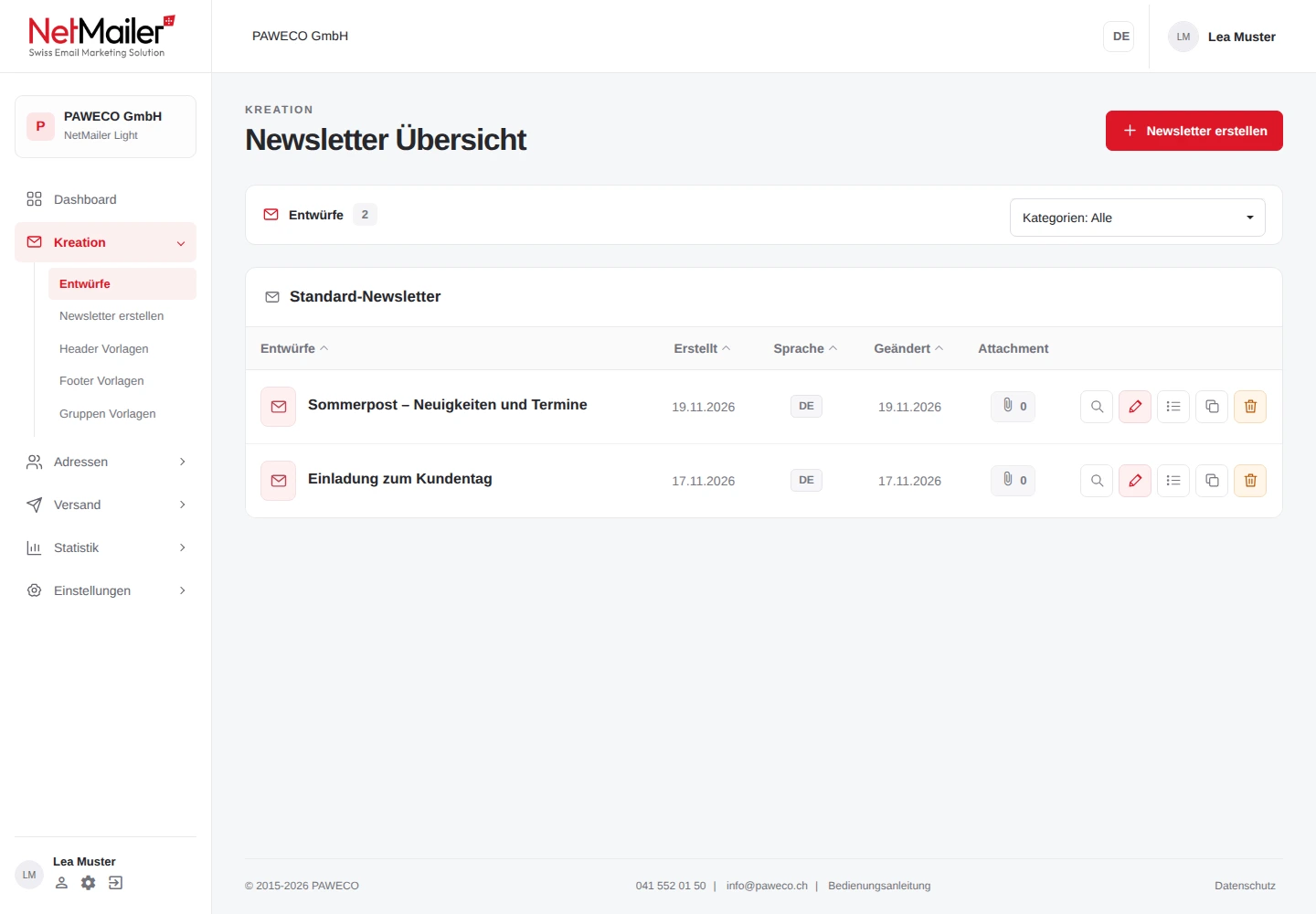
Öffnen Sie Kreation → Entwürfe. In der Newsletterübersicht finden Sie vorbereitete Newsletter. Mit Newsletter erstellen beginnen Sie einen neuen Entwurf; über die Kopieraktion verwenden Sie einen bestehenden Newsletter als Ausgangspunkt.
- Bearbeiten
- Öffnet die Angaben zum Newsletter sowie Header und Footer.
- Beiträge
- Öffnet die Beitragsübersicht für die eigentlichen Inhalte.
- Vorschau
- Zeigt den aktuellen Newsletter in einer eigenen Browseransicht.
- Anhänge
- Öffnet die zum Entwurf gehörenden Dateien und den Uploadbereich.
- Kopieren
- Erstellt einen weiteren Entwurf. Prüfen Sie bei einer anderen Zielsprache auch Texte, Vorlagen und Empfängerzuordnung.
- Löschen
- Entfernt den gewählten Entwurf nach Bestätigung. Prüfen Sie den Titel vor der Freigabe.
Die Angaben in der Entwurfsübersicht
Neben dem Titel helfen Sprache, Erstellungs- und Änderungsdatum sowie die Anhangsanzahl beim Wiederfinden. Die zuletzt geänderten Entwürfe stehen oben. Prüfen Sie vor dem Bearbeiten auch die interne Beschreibung, wenn Sie ähnliche Newsletter oder wiederverwendbare Muster abgelegt haben. Ein gespeicherter Entwurf kann als Ausgangspunkt für spätere Kopien dienen.
- Newsletterangaben erfassen.
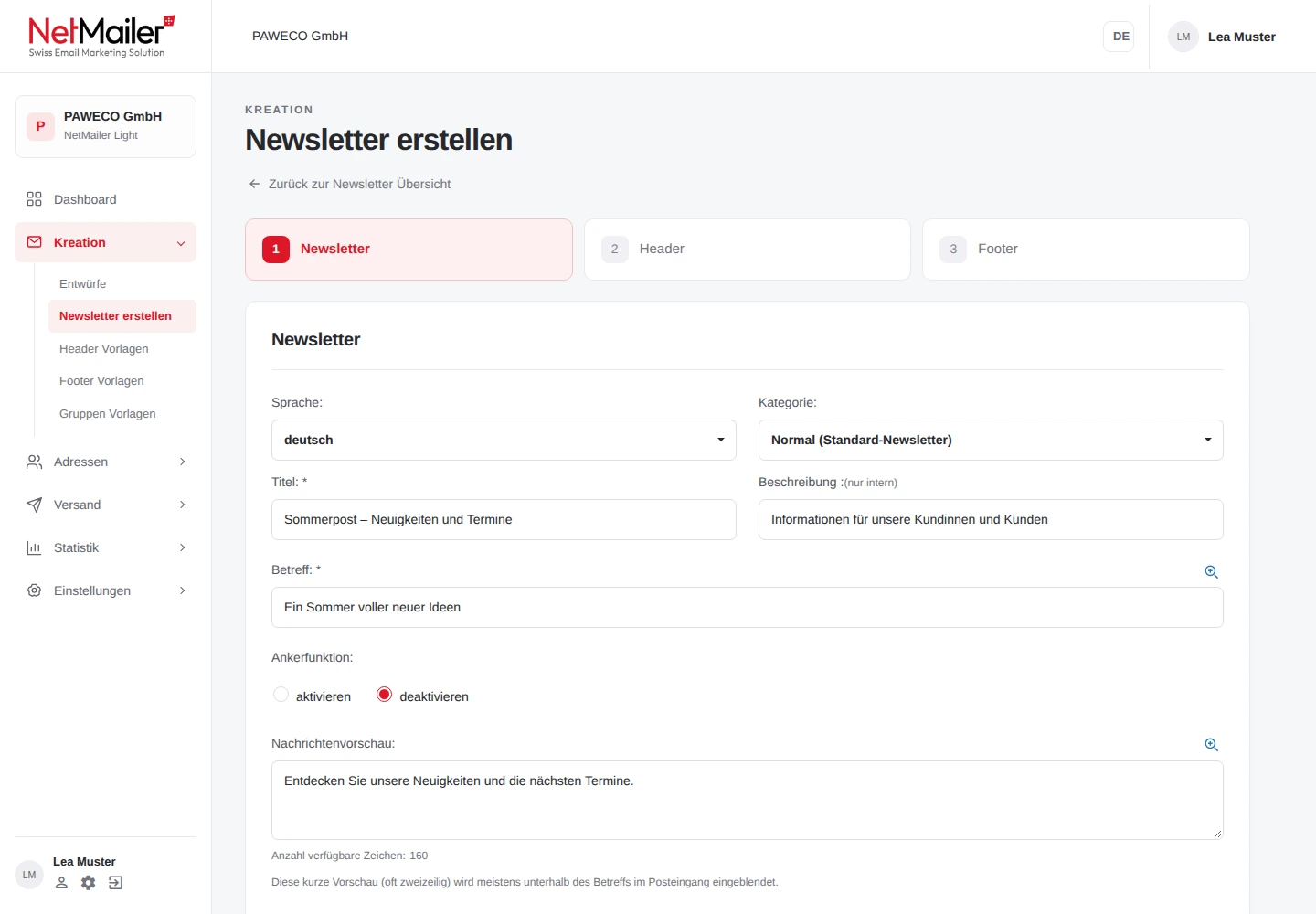
Wählen Sie Sprache und Kategorie. Für einen normalen Versand verwenden Sie die reguläre Newsletterkategorie. Erfassen Sie Titel, Betreff und bei Bedarf eine interne Beschreibung. Die Nachrichtenvorschau bietet bis zu 160 Zeichen für den kurzen Text im Posteingang.
- Header auswählen oder gestalten.
Wählen Sie eine passende Header-Vorlage oder erfassen Sie Bild, Bild-Link, Anreden und Headertext. Die Anreden für männliche, weibliche und neutrale Profile können getrennt gepflegt werden. Legen Sie fest, ob Anrede und Headertext erscheinen sollen.
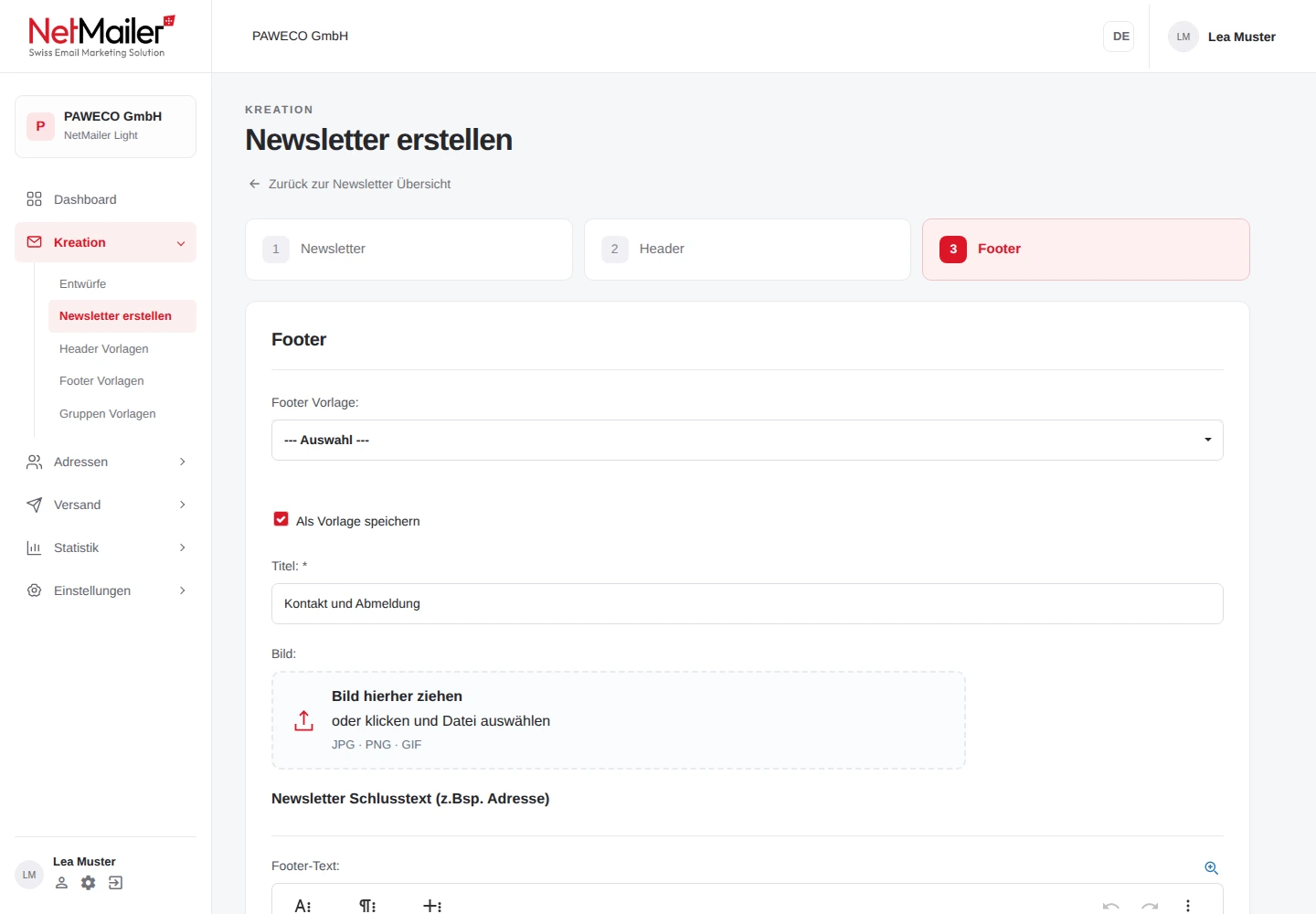
- Footer ergänzen und speichern.
Wählen Sie eine Footer-Vorlage oder erfassen Sie den Schlusstext und gegebenenfalls ein Bild. Bestimmen Sie die Position des Opt-out-Links vor oder nach dem Footertext. Speichern Sie den Newsletter.
- Sprache
- Wählen Sie die Sprache des Newsletterinhalts. Die Sprache der Bedienoberfläche wird dadurch nicht umgestellt.
- Ankerfunktion
- Kann aus Beitragstiteln ein Inhaltsverzeichnis erzeugen. Prüfen Sie das Ergebnis in der Vorschau.
- Tracking
- Bestimmt, ob für diesen Newsletter Öffnungen und Linkaufrufe erfasst werden sollen. Die Messgrenzen erläutert das Kapitel Statistik.
- Als Vorlage speichern
- Übernimmt die bearbeitete Header- oder Footerfassung zusätzlich in den Vorlagenbestand.
Newsletterangaben im Detail
- Titel und Betreff
- Die mit * markierten Angaben sind erforderlich. Der Titel kennzeichnet Ihren Newsletter in den Übersichten und wird auch als Titel der Browseransicht verwendet. Der Betreff ist die Zeile im E-Mail-Programm des Empfängers und kann über die Variablenauswahl personalisiert werden.
- Interne Beschreibung
- Dient zur Orientierung im NetMailer, etwa «Vorlage für monatliche Kundennews». Sie ist als nur intern bezeichnet.
- Nachrichtenvorschau
- Bis zu 160 Zeichen für den Text, den viele E-Mail-Programme unter dem Betreff anzeigen. Eine verständliche Ergänzung zum Betreff hilft bei der Einordnung. Auch hier können verfügbare Personalisierungsvariablen verwendet werden.
- Sprache und Kategorie
- Die Sprache sollte zu Inhalt und Empfängergruppen passen. Für wiederkehrende Sondermails wählen Sie die passende Kategorie; Hinweise dazu stehen bei den Sonderfunktionen.
Header: Bild, Anrede und Einleitung
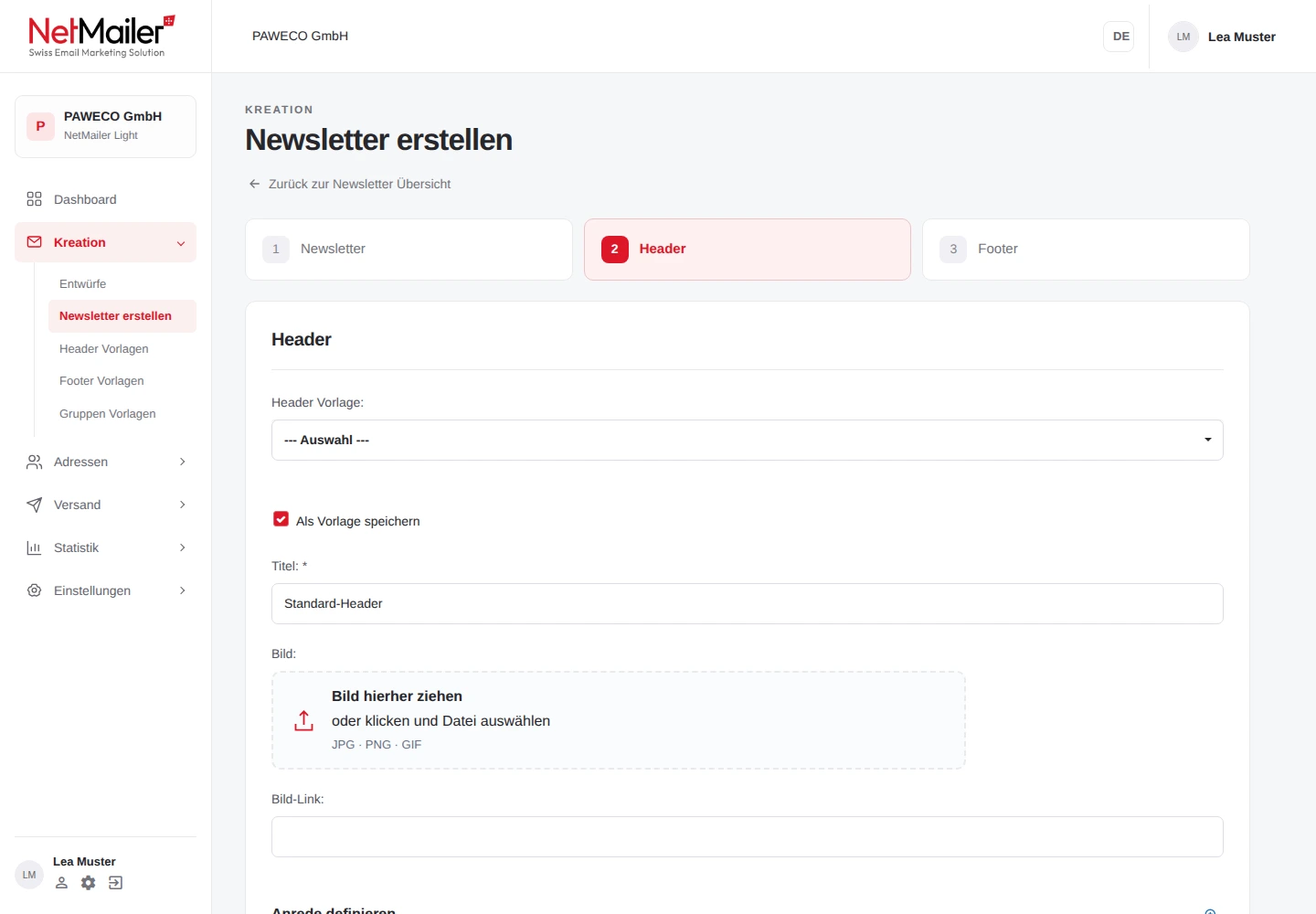
- Vorlage und Titel
- Wählen Sie eine Header-Vorlage. Wenn Sie «Als Vorlage speichern» aktivieren, erscheint das mit * markierte Titelfeld. Geben Sie dann einen Namen für die neue Vorlage ein.
- Bild und Bild-Link
- Ein Headerbild ist optional. Über die Dateiauswahl laden Sie ein Bild vom eigenen Gerät und verwenden den angebotenen Zuschnitt. Ein optionaler Bild-Link bestimmt das Ziel, das beim Anklicken des Bildes geöffnet wird.
- Anreden
- Pflegen Sie männliche, weibliche und neutrale Anrede getrennt. Neutral wird für Profile ohne entsprechende Geschlechtszuordnung benötigt. Verwenden Sie für persönliche Angaben die Variablenauswahl und testen Sie auch einen Empfänger ohne vollständige Namensangaben.
- Headertext und Optionen
- Der Headertext bildet die Einleitung. Über «Anrede anzeigen» und «Header-Text anzeigen» steuern Sie die sichtbaren Bestandteile unabhängig voneinander.
Footer: Schlusstext und Abmeldung
- Vorlage und Titel
- Wählen Sie die passende Footer-Vorlage oder erfassen Sie einen neuen Schlussbereich. Wenn Sie «Als Vorlage speichern» aktivieren, geben Sie im zusätzlich angezeigten Titelfeld einen Namen für die neue Vorlage ein.
- Bild und Text
- Ein Footerbild ist optional. Der Footertext kann beispielsweise Firmenadresse und Kontaktangaben enthalten. Kontrollieren Sie die Darstellung in der Vorschau.
- Opt-out-Link
- Für einen regulären Newsletter wählen Sie die Position vor oder nach dem Footertext. Über den zugehörigen Ablauf können Abonnenten ihre verfügbaren Angaben beziehungsweise Anmeldungen bearbeiten. Für Infomail gilt die gesonderte Einrichtung.
Mit Weiter → gelangen Sie zum nächsten Schritt; mit Speichern schliessen Sie die Erfassung ab. Warten Sie die Rückmeldung ab und prüfen Sie anschliessend den gespeicherten Entwurf.
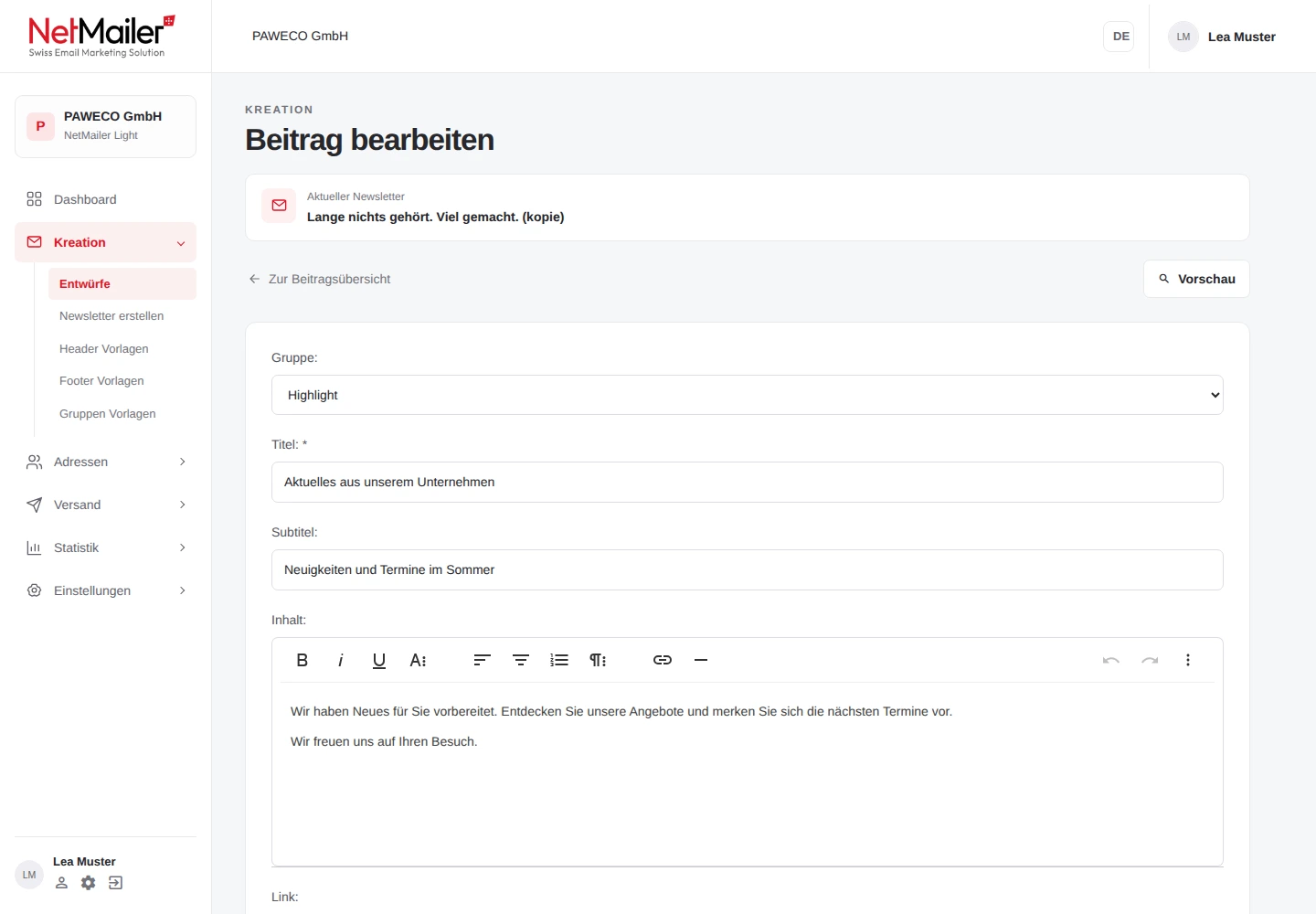
Öffnen Sie beim Entwurf Beiträge und wählen Sie Beitrag hinzufügen. Ein Beitrag kann je nach Layout aus einer, zwei oder drei nebeneinander angeordneten Boxen bestehen.
- Die erste Box erfassen.
Wählen Sie bei Bedarf eine Beitragsgruppe. Ergänzen Sie Titel, Subtitel, Inhalt, Link und Linktext sowie das gewünschte Bild. Die verfügbaren Bildausrichtungen hängen von der Boxenanzahl ab.
- Zuerst speichern.
Bei mehreren Boxen speichern Sie zunächst den ersten Inhalt. NetMailer legt die weiteren Boxen an und öffnet die Bearbeitung.
- Die weiteren Boxen ergänzen.
Wechseln Sie zwischen den nummerierten Reitern und vervollständigen Sie die Inhalte. Bei genau einer Box wird kein eigener Boxenreiter angezeigt. Speichern Sie Ihre Änderungen.
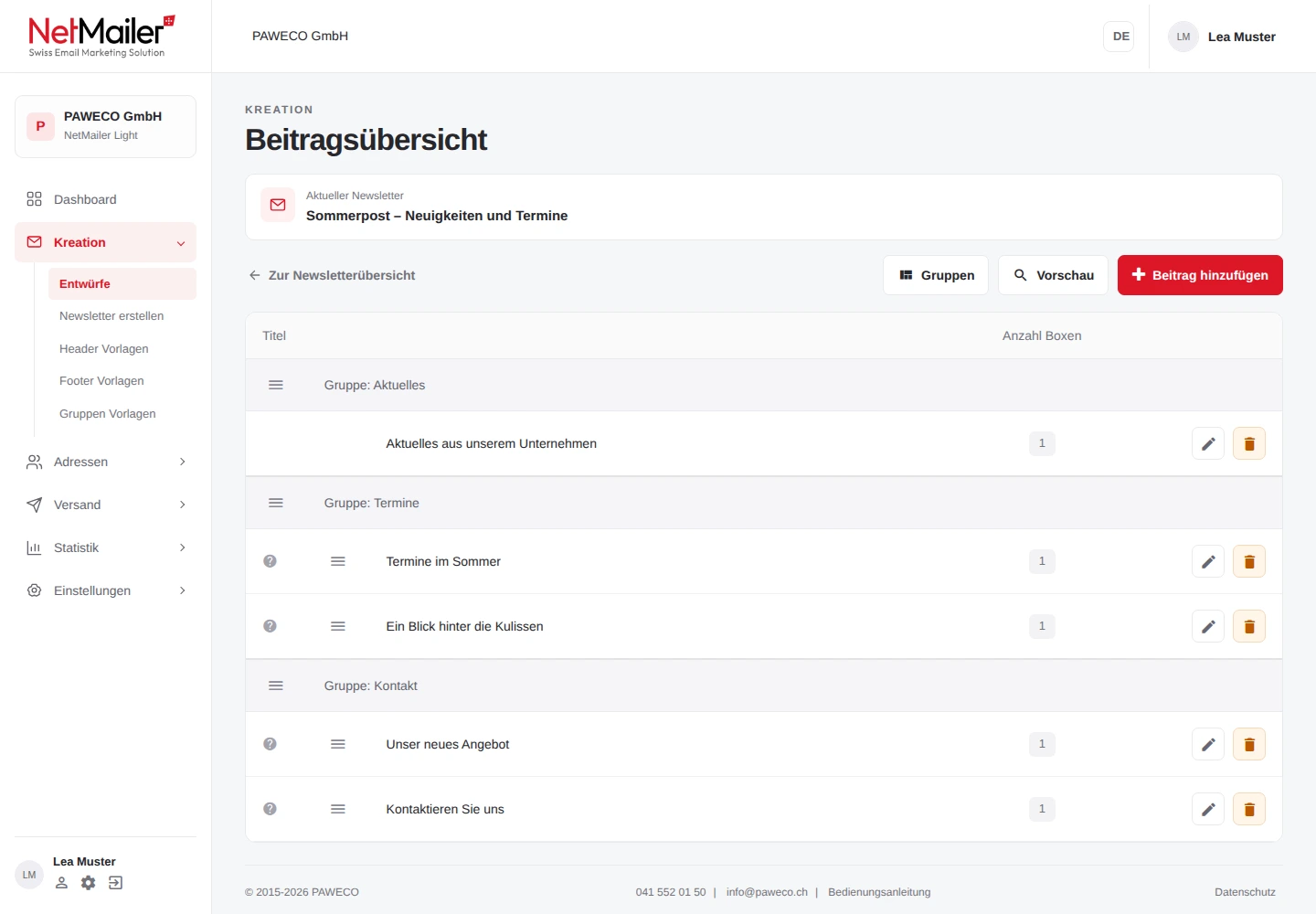
Beitragsgruppen strukturieren den Inhalt eines Newsletters. Sie sind unabhängig von den Empfängergruppen, die später die Versandempfänger bestimmen.
- Gruppen vorbereiten.
Unter Kreation → Gruppenvorlagen können Sie wiederverwendbare Gruppennamen pflegen. In der Beitragsübersicht öffnen Sie die Gruppenverwaltung, um Gruppen anzulegen oder aus Vorlagen zu übernehmen.
- Beiträge zuweisen.
Wählen Sie beim Erfassen oder Bearbeiten eines Beitrags die gewünschte Gruppe. Eine andere Gruppenzuordnung ändern Sie über dieses Auswahlfeld.
- Reihenfolge ändern.
Ziehen Sie den Sortiergriff an die gewünschte Position. Ganze Gruppen lassen sich als Block verschieben; Beitragszeilen bleiben beim Sortieren innerhalb ihrer Gruppe. Alternativ können Sie die fokussierten Sortiergriffe mit den Pfeiltasten bedienen.
- Header und Footer
- Pflegen Sie wiederkehrende Elemente über die Vorlagenübersichten. Eine Vorlage erleichtert neue Newsletter; kontrollieren Sie bereits angelegte Entwürfe nach Änderungen gesondert.
- Personalisierung
- Über die Variablenauswahl können Sie verfügbare Abonnentenfelder einsetzen, etwa für Anreden oder den Betreff. Prüfen Sie auch die Darstellung bei fehlenden Profilangaben.
- Bilder
- Wählen Sie eine Datei und verwenden Sie den angebotenen Zuschnitt. Kontrollieren Sie nach dem Speichern sowohl die Vorschau als auch den Testversand.
- Anhänge
- Öffnen Sie die Anhangsaktion des Entwurfs. Wählen Sie eine Datei, speichern Sie sie und kontrollieren Sie die Dateiliste sowie die angezeigten Grössen und Grenzen.
- Premium und Light
- Bei Premium basiert das Newsletterlayout auf den individuell eingerichteten Vorlagen. Light bietet zusätzlich den Light-Designer für die Grundgestaltung.
Header- und Footer-Vorlagen gezielt pflegen
- Die passende Vorlagenübersicht öffnen.
Wählen Sie unter Kreation die Header Vorlagen oder Footer Vorlagen. Die Liste zeigt Titel, Sprache und die verfügbaren Aktionen.
- Eine Vorlage neu erfassen oder öffnen.
Verwenden Sie E-Mail-Header erstellen beziehungsweise Neue Footer-Vorlage erstellen oder die Bearbeitungsaktion einer vorhandenen Vorlage. Erfassen Sie Sprache, Titel und die gewünschten Bild-/Textangaben. Die Felder entsprechen dem jeweiligen Header-/Footer-Schritt im Newsletter.
- Speichern und im Newsletter auswählen.
Speichern Sie die Vorlage. Öffnen Sie danach den gewünschten Entwurf, wählen Sie dort die Vorlage und kontrollieren Sie die daraus übernommene Fassung.
- Unbenötigte Vorlagen entfernen.
Die Löschaktion öffnet eine Bestätigung. Prüfen Sie Titel und Sprache, bevor Sie die Vorlage aus dem Vorlagenbestand entfernen. Bestehende Entwürfe kontrollieren Sie gesondert.
Anhänge hinzufügen und wieder entfernen
Öffnen Sie die Anhangsaktion beim gewünschten Entwurf. Die Liste zeigt vorhandene Dateien und ihre Grössen. Wählen Sie eine weitere Datei und bestätigen Sie mit der Speicheraktion. Kontrollieren Sie anschliessend Dateiname, Gesamtumfang und Anhangsanzahl in der Übersicht. Über die Löschaktion an einer Datei entfernen Sie den betreffenden Anhang. Die angezeigten Datei-/Speichergrenzen gelten auch dann, wenn Sie mehrere Anhänge verwenden.
Willkommens-, Geburtstags- und Infomails
- Willkommensmail
- Erstellen Sie zunächst einen Newsletter in der Willkommenskategorie. Ordnen Sie ihn der gewünschten Empfängergruppe als Willkommens-E-Mail zu und binden Sie die Gruppe in das Anmeldeformular ein. Im vorgesehenen v2-Anmeldeablauf wird die zugeordnete Mail nach der Bestätigung eingeplant. Für einzelne Profile steht zusätzlich die bewusste Aktion «Willkommens-E-Mail sofort versenden» zur Verfügung.
- Geburtstagsmail
- Aktivieren Sie in den Kundeneinstellungen «Geburtstags-E-Mails versenden» und richten Sie den Newsletter der Geburtstagskategorie in der benötigten Sprache ein. Die Erstellen-Ansicht bietet höchstens einen solchen Newsletter pro Sprache an. Pflegen Sie Geburtsdatum und passende Empfängerzuordnung. Lassen Sie die erste Einrichtung und den automatischen Versandablauf mit PAWECO prüfen; eine Gruppenzuordnung allein ersetzt diese Einrichtung nicht.
- Infomail
- Diese Sonderkategorie für abgestimmte Mailings ohne Abmeldemöglichkeit ist nur bei entsprechender Freischaltung verfügbar. Klären Sie den vorgesehenen Einsatz mit PAWECO. Bei eingerichteter Funktion wählen Sie in der betreffenden Empfängergruppe «Abmeldelink: nein», speichern einen passenden Entwurf mit der Infomail-Kategorie und wählen ihn anschliessend im Versandablauf aus.
- Inhalte und LinksSind Titel, Betreff, Nachrichtenvorschau und Texte aktuell? Stimmen Linkziele, Linktexte, Bilder und Anhänge?
- Aufbau und AnredePassen Beitragsgruppen, Reihenfolge und Boxen? Funktioniert die Anrede auch ohne persönliche Angaben?
- Vorschau und TestversandSehen Sie sich den Newsletter in der Vorschau an. Senden Sie danach über Versand → Testversand auslösen eine Testmail und kontrollieren Sie diese im E-Mail-Programm.
Warum kann ich die zweite Box noch nicht ausfüllen?
Speichern Sie zuerst die erste Box. Danach werden die weiteren Boxen angelegt und können in der Bearbeitungsansicht ergänzt werden.
Warum erscheint mein Beitrag in der falschen Gruppe?
Öffnen Sie die Bearbeitung und prüfen Sie das Feld Gruppe. Das Ziehen einer Zeile ändert die Reihenfolge innerhalb der Gruppe, nicht die Gruppenzuordnung.
Wird eine neue Vorlage automatisch in alle Entwürfe übernommen?
Kontrollieren Sie bestehende Entwürfe gesondert. Wählen Sie dort bei Bedarf die gewünschte Vorlage und speichern Sie die Newsletterfassung.
Warum sieht die Mail anders aus als die Browservorschau?
E-Mail-Programme stellen Inhalte unterschiedlich dar. Verwenden Sie zusätzlich den Testversand und prüfen Sie insbesondere Bilder, Abstände und Links in den für Sie wichtigen Programmen.