
ERGEBNISSE VERSTEHEN. GEZIELT VERBESSERN.
Statistik.
Öffnungen, Klicks und Rückmeldungen einordnen – mit klaren Kennzahlen und verständlichen Messgrenzen.
Sie können die Versandzahlen richtig lesen.
Sie unterscheiden Gesamt- und eindeutige Öffnungen, öffnen die passenden Detailansichten und kennen die Grenzen der Messung.
Öffnen Sie Statistik → Versendete Newsletter. Suchen Sie den gewünschten Versand und prüfen Sie Titel, Datum, Sprache und Empfängergruppen. Über die Detailaktion öffnen Sie die ausführliche Auswertung; die PDF-Aktion bietet eine Ausgabe der Versandstatistik.
Die Übersicht stellt pro Versand unter anderem Gruppen, Abonnenten-/Versandzahlen, Öffnungen und Klicks gegenüber. Der zuletzt versandte Newsletter steht oben. Öffnen Sie bei einem bestimmten Thema zuerst den richtigen Versand und verwenden Sie dessen PDF- oder Detailaktion.
- Versendete Newsletter
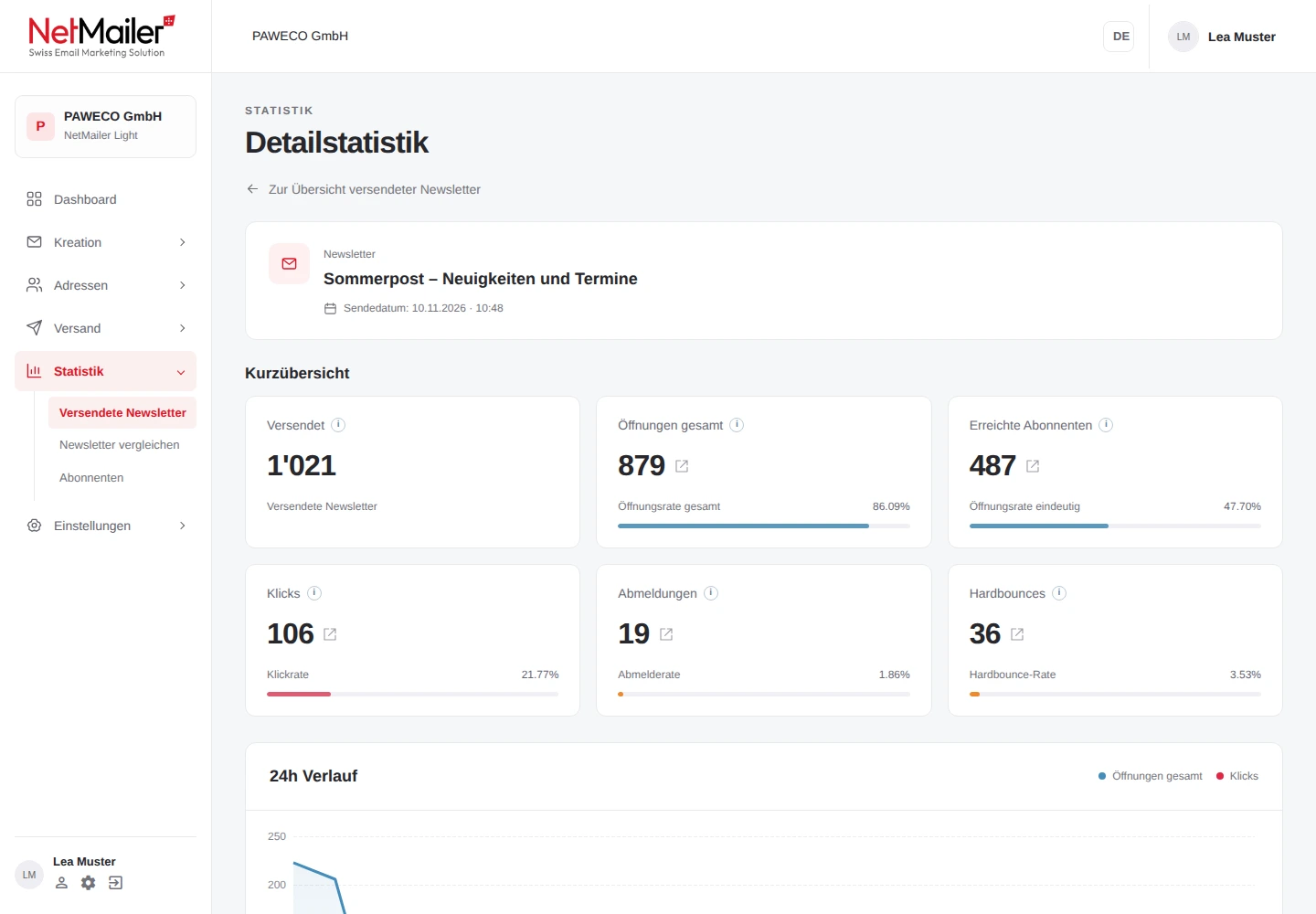
- Die vom System für diesen Versand gezählten gesendeten Mails. Das ist keine Bestätigung, dass jede Mail im Posteingang angekommen ist.
- Öffnungen gesamt
- Die gezählten Öffnungsvorgänge. Ein Abonnent kann zu mehreren gezählten Öffnungen beitragen.
- Erreichte Abonnenten
- Die eindeutig gezählten Abonnenten mit registrierter Öffnung. Ein Profil zählt hier pro Newsletter einmal. Diese Kennzahl ist keine reine Zustellzahl.
- Klicks
- Die gezählten Aufrufe der erfassten Newsletterlinks. Mehrere Klicks können vom selben Abonnenten stammen.
- Abmeldungen
- Die für den Newsletter ausgewiesenen Abmeldungen.
- Hardbounces
- Die eindeutig gezählten Hardbounce-Abonnenten der verlinkten Liste. Einzelne technische Rückmeldungen werden hier nicht mehrfach als eigene Personen gezählt.
Worauf sich die Quoten beziehen
- Öffnungsrate gesamt
- Öffnungen gesamt ÷ versendete Mails × 100. Im Beispiel: 330 ÷ 1’000 = 33 %.
- Öffnungsrate eindeutig
- Erreichte Abonnenten ÷ versendete Mails × 100. Im Beispiel: 270 ÷ 1’000 = 27 %.
- Klickrate
- Klicks ÷ erreichte Abonnenten × 100. Im Beispiel: 42 ÷ 270 = 15,56 %. Die Bezugsgrösse ist hier also die Zahl der registrierten Öffner.
- Abmelde-/Hardbounce-Rate
- Die jeweilige Anzahl wird auf die Zahl versendeter Mails bezogen.
Eine Öffnung wird über den Abruf des Trackingbilds erfasst. Dafür muss der Trackingabruf stattfinden; ein Klick auf die E-Mail ist nicht die Voraussetzung. Bei blockierten Bildern kann eine gelesene Mail ohne registrierte Öffnung bleiben.
Umgekehrt können Bildproxies, automatische Bildabrufe und Prüfprogramme Ereignisse erzeugen. Erkennbare Automatisierung wird gefiltert. Die Messung kann jedoch nicht jeden automatisierten Abruf sicher von einem Menschen unterscheiden.
- Öffnung ist ein technisches SignalEine registrierte Öffnung beweist nicht, dass jemand den vollständigen Text gelesen hat.
- Klick ist keine eindeutige PersonenzahlEine Person kann mehrere Links oder denselben Link mehrfach aufrufen. Auch automatische Linkprüfungen können eine Rolle spielen.
- Tracking-Einstellung beachtenIst Tracking für den Newsletter deaktiviert, fehlen entsprechende Messdaten. Berücksichtigen Sie diese Einstellung bei Vergleichen.
- Den Zeitverlauf ansehen.
Vergleichen Sie die dargestellten Öffnungen und Klicks über die angebotenen Zeitpunkte. Die ergänzende Datenansicht zeigt die Werte auch als Tabelle.
- Einzelne Links auswerten.
Wählen Sie einen Link im Balkendiagramm. Prüfen Sie die Auswahl und öffnen Sie das Ziel bei Bedarf über die separate Linkaktion. Bei vielen Links können Sie die Darstellung verschieben beziehungsweise die Datentabelle verwenden.
- Verfügbare Kennzahlen aufklappen.
Verlinkte Zahlen führen zu den zugehörigen Abonnentenlisten. Nutzen Sie dort Suche, Sortierung und die angebotene Exportaktion, um Ihre Auswahl weiter zu untersuchen.
Klicks nach Link und Abonnent untersuchen
- Eine Kennzahl oder die Klickliste öffnen.
Verlinkte Zahlen in der Kurzübersicht führen zur passenden Detailliste. Ein i-Hilfesymbol erläutert die jeweilige Kennzahl.
- Nach einem Link filtern.
In der Klickliste wählen Sie im Feld Nach Link filtern den gewünschten Eintrag. Der Auswahlhinweis Nach Link sortieren beziehungsweise die Linkbeschriftung hilft bei der Zuordnung von Linktext und Zieladresse.
- Zeitpunkt und Anzahl einordnen.
Die Liste zeigt je nach Auswertung Öffnungs-/Klickzeitpunkt und gezählte Vorgänge pro Abonnent. Beachten Sie die unterschiedliche Bedeutung von Personen- und Ereignisanzahl.
- Die konkrete Auswahl exportieren.
Verfeinern Sie Suche und Linkauswahl und wählen Sie Exportieren. Prüfen Sie die Exportauswahl und danach den Umfang der erzeugten Datei. Über Alle Einträge anzeigen heben Sie einen gesetzten Linkfilter wieder auf.
Die Standortauswertung verwendet die zu den Öffnungen gespeicherten Ortsangaben. In der Schweiz sehen Sie die Kantonsübersicht. Andere Länder erscheinen mit einer Gesamtsumme und darunter ihren Regionen; über die Regionszahlen öffnen Sie die passende Liste. Fehlende Angaben werden als unbekannter Standort beziehungsweise unbekannte Region ausgewiesen.
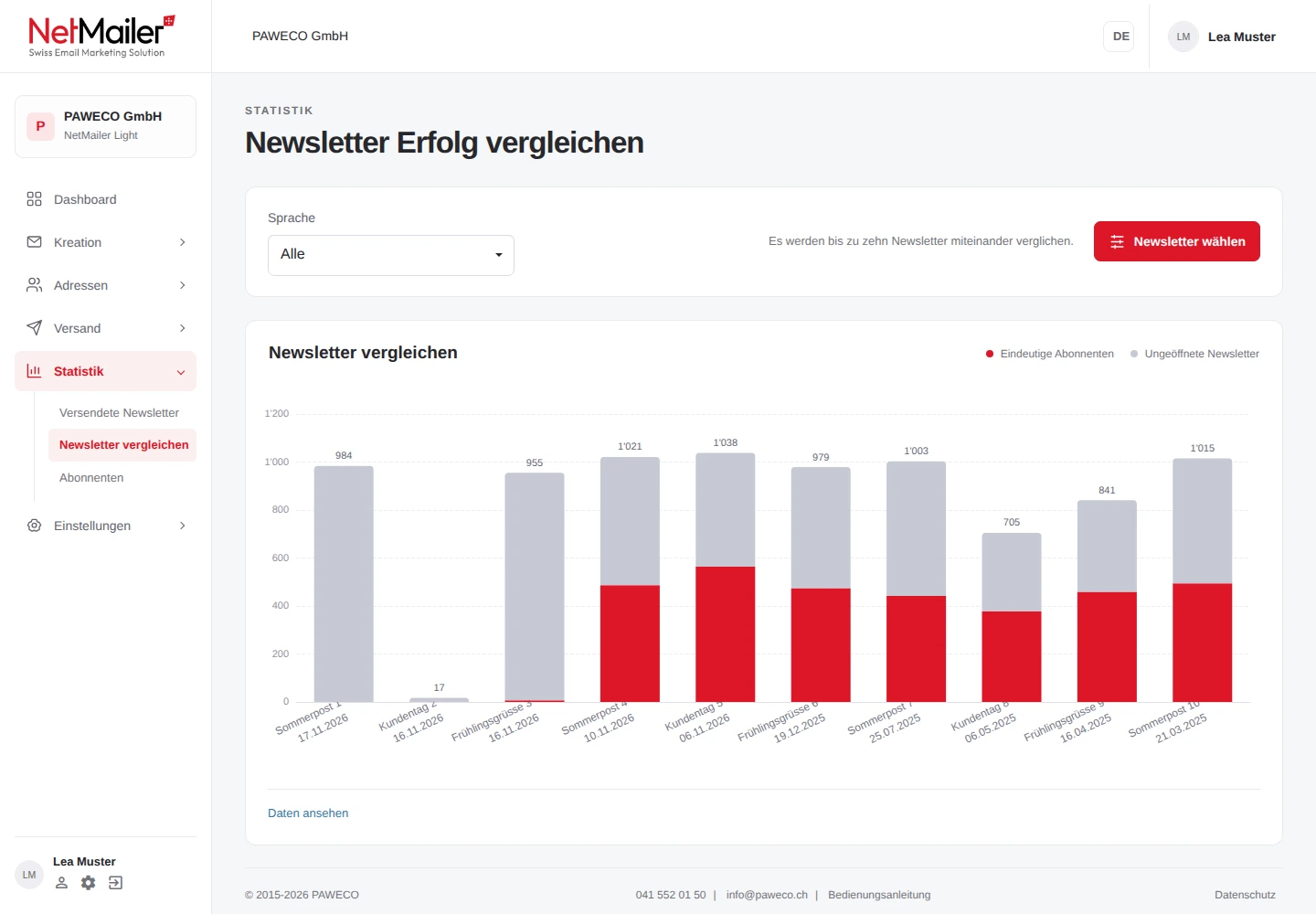
Unter Statistik → Newsletter vergleichen wählen Sie die gewünschten Aussendungen für den Vergleich aus. Verwenden Sie für eine aussagekräftige Betrachtung ähnliche Zielgruppen und einen vergleichbaren zeitlichen Abstand zum Versand.
Unter Statistik → Abonnenten sehen Sie die Entwicklung des Bestands sowie An- und Abmeldungen. Nutzen Sie die Verlaufsgrafiken zusammen mit den Datenansichten, um einzelne Monate nachvollziehen zu können.
- Ein konkretes Ziel wählenPrüfen Sie beispielsweise die Resonanz auf ein Thema oder einen bestimmten Link.
- Mehrere Signale verbindenBetrachten Sie eindeutige Öffnungen, Klicks, Abmeldungen und Rückläufer zusammen.
- Eine Veränderung ableitenÜberarbeiten Sie daraus zum Beispiel Betreff, Inhalt oder Empfängersegment für die nächste Aussendung.
Die Vergleichsauswahl ändern
- Sprache und Auswahl öffnen.
Grenzen Sie bei Bedarf über Sprache ein und wählen Sie Newsletter wählen. Ohne eigene Vergleichsauswahl werden die zuletzt verfügbaren Aussendungen herangezogen.
- Newsletter markieren.
Die Auswahlliste bietet höchstens 100 Newsletter. Markieren Sie die gewünschten Einträge; über Alle abwählen können Sie die bestehende Auswahl leeren.
- Die Auswahl übernehmen.
Wählen Sie Auswahl übernehmen. Das Diagramm vergleicht bis zu zehn Aussendungen. Kontrollieren Sie in Daten ansehen Titel, Sendedatum und Zahlen.
Sie können so beispielsweise eine wiederkehrende Aussendung verschiedener Jahre vergleichen. Berücksichtigen Sie veränderte Verteilergrössen und die Zeit, die seit dem jeweiligen Versand vergangen ist.
Warum ist «Öffnungen gesamt» grösser als «Erreichte Abonnenten»?
Mehrfachöffnungen können in den Gesamtwert eingehen. Bei den erreichten Abonnenten wird ein Profil für denselben Newsletter einmal berücksichtigt.
Beweist eine Öffnung, dass die Person den Newsletter gelesen hat?
Eine Öffnung zeigt den registrierten Trackingabruf. Automatische Bildabrufe und Proxys können mitwirken; blockierte Bilder können umgekehrt eine Registrierung verhindern.
Warum öffnet sich bei einer älteren Kennzahl keine Detailliste?
Für Öffnungs-, Klick- und Standortdetails gilt die Zwölf-Monats-Grenze. Bereits gespeicherte Summen können länger sichtbar bleiben.
Sind die Standorte die Wohnorte meiner Abonnenten?
Die Standortangaben beschreiben den technisch erkannten Netzstandort beim Abruf. Durch Anbieter und Proxys kann er vom tatsächlichen Aufenthaltsort abweichen.